Création de ton identité et de ta clé sur PocketID
Ce chapitre t'explique comment créer ton identité sur le service d'identification centralisée de l'infrastructure, PocketID.
Après ton identité créée, tu devras générer et stocker ta première Passkey.
Une Passkey est une clé cryptographique que peut se stocker sur ton smartphone, sur un gestionnaire de mot de passe, ou sur une clé de sécurité. Elle permet de prouver ton identité. Pour que ton smartphone puisse présenter ta Passkey qu'il stocke dans une puce sécurisée, il te demandera typiquement de le dévérouiller de nouveau.
Principe de base de mise en place
-
Si tu ne l'as pas déjà fait, demande un lien d'invitation à un·e des opérateur·ice·s.
-
Ouvre le lien d'invitation depuis ton smartphone.
- Il sera typiquement de la forme:
https://id.tala.family/st/dtUIWYEFO9Z5XpYJ - Si ton téléphone est sur Android, alors il est conseillé d'utiliser un navigateur basé sur Google Chrome pour que ton smartphone suggère d'enregistrer ta Passkey (merci au monopole de Google).
- Remplis le formulaire avec tes informations personnelles:
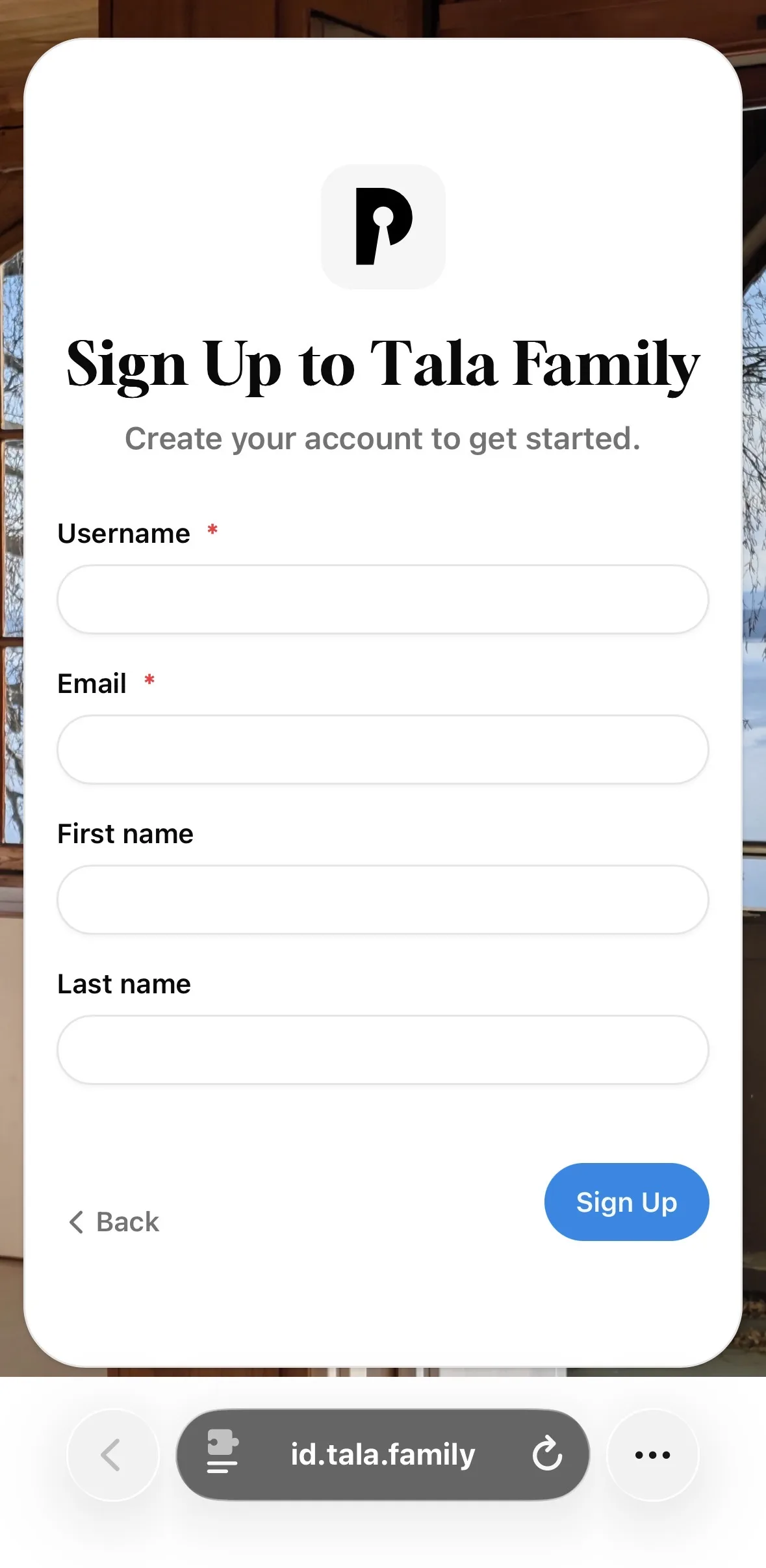
- Lance la création de ta Passkey, ton smartphone devrait te demander de l'enregistrer:
- La prochaine fois, tu pourras te connecter comme ça:
- Et sur ton ordinateur, tu pourras t'enregistrer sur Safari ou sur un navigateur basé sur Chromium comme Google Chrome ou Brave comme ceci:
- Sur Safari, si tu as enregistré la Passkey sur Apple Passwords, il devrait être synchronisé à travers iCloud. Il te suffit alors d'entrer ton mot de passe ou ta biométrie, sans besoin de ton téléphone.
- Sur les navigateurs basés sur Chromium, tu verras apparaître un QR code à scanner avec ton téléphone Android ou iOS. Tu devras choisir ta Passkey depuis ton téléphone, puis il établira une connexion Bluetooth avec ton ordinateur pour valider la connexion.
NOTE: Combien tu peux utiliser un navigateur basé sur Firefox pour te connecter à l'aide d'une Passkey mise en place sur ton téléphone n'est pas encore clair pour nous.
- D'après ce post Reddit, il semblerait que Firefox exploite le mécanisme de connexion via Passkey intégré à ton système:
- Sur macOS, ça signifie que devrait s'afficher la même fenêtre que dans la démo, permettant au besoin de scanner un QR code.
- Sur Windows
- Sur Linux, il n'existe pas à notre connaissance de tel mécanisme système.
- En dernier recours, il convient donc d'employer un gestionnaire de mot de passe comme Bitwarden ou bien une clé de sécurité. On explique comment mettre en place un compte
Avancé: Utiliser un navigateur basé sur Firefox et ne pas dépendre d'Apple ni de Google
TODO